
KD-Camping
Ved åbning af KD-Camping, kan fejlen opstå. Beskeden ser sådan her ud:
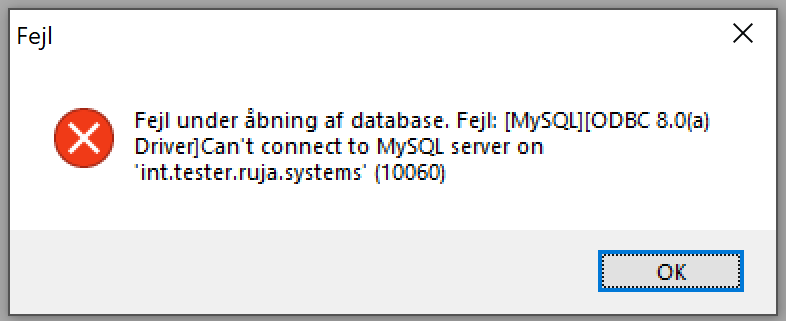
I bund og grund, betyder det at der ikke er forbindelse til serveren.
Hvis du har en Mikrotik Router (En hvid boks på netværket) fra os, bør du straks kontakte Jakob.
Hvis du ikke har en Mikrotik Router fra os, er der installeret OpenVPN Client på din PC.
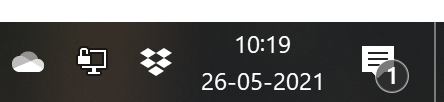
Den lille skærm med hængelåsen nederst til højre på skærmen, er OpenVPN Client.
Ikonet skal være udfyldt med grøn, hvis ikke det er det, så dobbeltklik på det. – Den bør straks blive gul, og efter få sekunder blive grøn. Sker dette ikke, så kontakt Jakob.
I KD Camping kræves en BMP-fil eller en JPG-fil, og må ikke indeholde pladsnumre. Filen skal placeres i mappen: c:/”Programmer x86″/KDcamping/
Det er nemmest at kalde filen det samme som den gamle, ellers skal der rettes i filen SystemData.ini i undermappen “Data”. Husk at lukke KD Camping ned INDEN filen åbnes.
Hvis nogle pladser er flyttet i forhold til før, eller filen har en anden størrelse, skal alle enheder genplaceres via Oprettelser -> Pladsoversigt.
Husk at skifte kortet på alle de computere der har KD Camping installeret.
I onlinebooking setup, er der et punkt der hedder Upload. Deri skal man vælge at det skal placeres i pladskort, og uploade filen.
Efterfølgende skal den nye fil vælges i punktet “Generelt” i setup.
Kortet i onlinebooking og i KD Camping SKAL være ens.
Hvis du får beskeden om at nummerjægeren ikke er startet, er det som regel fordi computeren har været tændt meget længe, og på en eller anden måde har fået lukket programmet ned.
Den nemmeste måde at løse problemet på, er ved at genstarte computeren.
Alternativt kan du trykke på Windows-tasten + R
I vinduet der kommer frem, skriver du “shell:startup” og trykker på OK.
Der bør komme en mappe frem, med mindst 2 genveje i.
“Nrj” er Nummerjægeren.
Disse genveje må aldrig fjernes, men man må gerne kopiere den.
Onlinebooking - Setup
I KD Camping kræves en BMP-fil eller en JPG-fil, og må ikke indeholde pladsnumre. Filen skal placeres i mappen: c:/”Programmer x86″/KDcamping/
Det er nemmest at kalde filen det samme som den gamle, ellers skal der rettes i filen SystemData.ini i undermappen “Data”. Husk at lukke KD Camping ned INDEN filen åbnes.
Hvis nogle pladser er flyttet i forhold til før, eller filen har en anden størrelse, skal alle enheder genplaceres via Oprettelser -> Pladsoversigt.
Husk at skifte kortet på alle de computere der har KD Camping installeret.
I onlinebooking setup, er der et punkt der hedder Upload. Deri skal man vælge at det skal placeres i pladskort, og uploade filen.
Efterfølgende skal den nye fil vælges i punktet “Generelt” i setup.
Kortet i onlinebooking og i KD Camping SKAL være ens.
Hvis pakkerne på en enhedstype vises flere gange, er de enten oprettet flere gange, eller har overlappende datoer.
Find dem i Setup punkt 3 og gennemgå datoerne. Måske står der forkerte årstal på?
Onlinebooking - Brugerdel
Ja, det kan man godt.
Hvis der er oprettet gavekort i systemet, kan de optankes i POS.
- Enten ved salg til en kunde, som gøres ved at skrive beløbet der skal indsættes, og derefter køre gavekortet igennem.
Husk at der skal afsluttes/udskrives før gavekortet er optanket. - Hvis man vil optanke et gavekort, uden det registreres i kassen som salg, gøres det ved at skrive f.eks.: optank=100,00
Derefter køres gavekortet igennem.
Efter hver optankning af gavekortet, printes en bon med en ny saldo og et nyt kodeord til onlinebooking. – Vær opmærksom på at koden ændres hver gang kortet optankes.
Hvis pakkerne på en enhedstype vises flere gange, er de enten oprettet flere gange, eller har overlappende datoer.
Find dem i Setup punkt 3 og gennemgå datoerne. Måske står der forkerte årstal på?
Brødbestilling
Nederst i setup punkt 7, tilføjer man varenumrene på de produkter der skal være mulige at bestille online.
POS - Generelt
Hvis “Min. lager” er sat til mere end 0, vil der automatisk komme en “alarm” i besked-feltet, hver gang der sælges en af de varer, og lagerstatus er mindre end minimum. I parentes vil der stå hvor mange der er angivet til genbestilling.
I setup punkt 23, er det nu muligt at sætte “alarm” på en varekategori, hvilket gør at den hver gang vil forsætte hvad lagerstatus er.
Hvis lagerstatus er mindre end minimum, vil teksten være rød, ellers vil den være grøn.
Hvis man opretter en “medarbejder” i Setup punkt 10, og skriver “0” i magnetkort, vil denne bruger have særlige funktioner i Kiosk-modulet.
Nogle enkelte knapper vil være udskiftet til nedenstående funktioner.
“Ret lager” – Skriv et antal, tryk på knappen og scan varen. – Så er lagerstatus rettet til det specifikke antal.
“Til lager” – Skriv et antal, tryk på knappen og scan varen. – Så er der tilføjet det antal varer til lageret, hvis der er skrevet minus foran tallet, bliver de trukket fra.
“Tjek lager” – Tryk på knappen og scan varen. – Så får du lager status for varen.
Lagerstatus vises i besked-feltet øverst til venstre.
Tal i parentes er tal fra feltet “Min. lager”.
Der er 2 muligheder for at optanke et gavekort.
- Optank et gavekort som kunden skal betale for.
- Indtast beløbet der skal indsættes.
- Kør gavekortet igennem.
- Afslut handlen med betalingsmetoden.
- Kortet er nu optanket, den nye saldo vil fremgå i POS og på udskriften.
- Optank er gavekort som kunden ikke skal betale for.
- Skriv: optank=100,00
- Kør gavekortet igennem.
- Kortet er nu optanket, den nye saldo vil fremgå i POS og på udskriften.
Fjern først alle varer fra kategorien.
I setup punkt 23 er der en knap der hedder “Varekategorier”, tryk på den, find kategorien du vil slette, i stedet for antal varer, er der et afkrydsningsfelt til sletning af kategorien.